VNC Viewer 7.15.1 다운로드
Windows용 설치 파일 · 약 12.1MB
노트북에서 로보미T(라즈베리파이)의 화면을 원격으로 보기 위한 준비 과정입니다. 아래 순서대로 진행하세요.
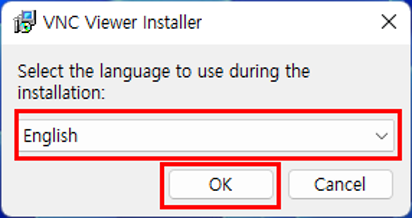
다운로드한 VNC Viewer 설치 파일을 실행합니다. 언어는 English를 선택하고 OK를 누릅니다.
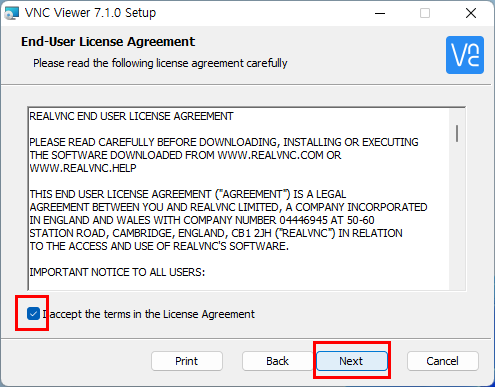
I accept the terms in the License Agreement를 체크하고 Next를 누릅니다.
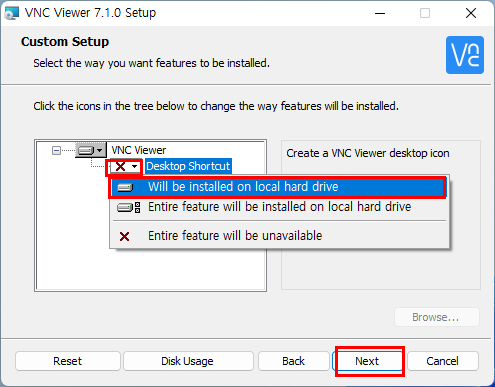
Desktop Shortcut을 선택하여 Will be installed on local hard drive로 설정하고 Next를 누릅니다.
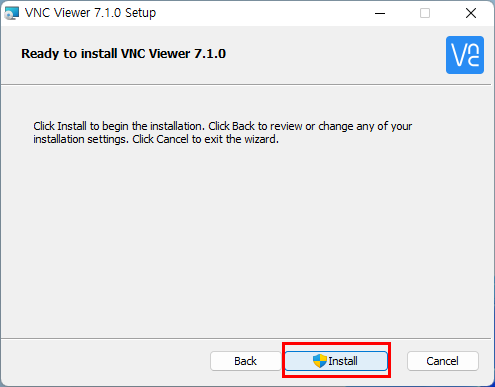
Install을 눌러 설치를 진행하고 완료되면 마칩니다.
바탕화면에 만들어진 VNC Viewer 아이콘을 더블클릭합니다.

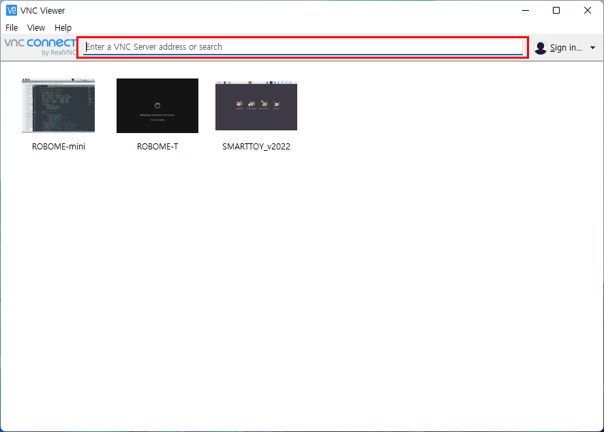
상단 Enter a VNC Server address or search에 수업에서 지정된 라즈베리파이 주소를 입력하고 Enter를 누릅니다.
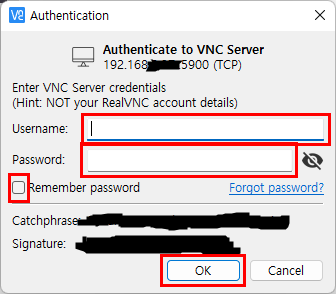
수업에서 안내받은 Username과 Password를 입력합니다. 필요하면 Remember password를 체크한 뒤 OK를 누릅니다.
라즈베리파이 화면이 노트북에 표시되면 VNC 접속 준비가 완료된 것입니다.